メンバーの招待
グループのメンバーはデータを共有し、共同で情報を生成できます。招待は常に現在表示しているグループに対して行われるため、招待する前に正しいグループにいることを確認してください。
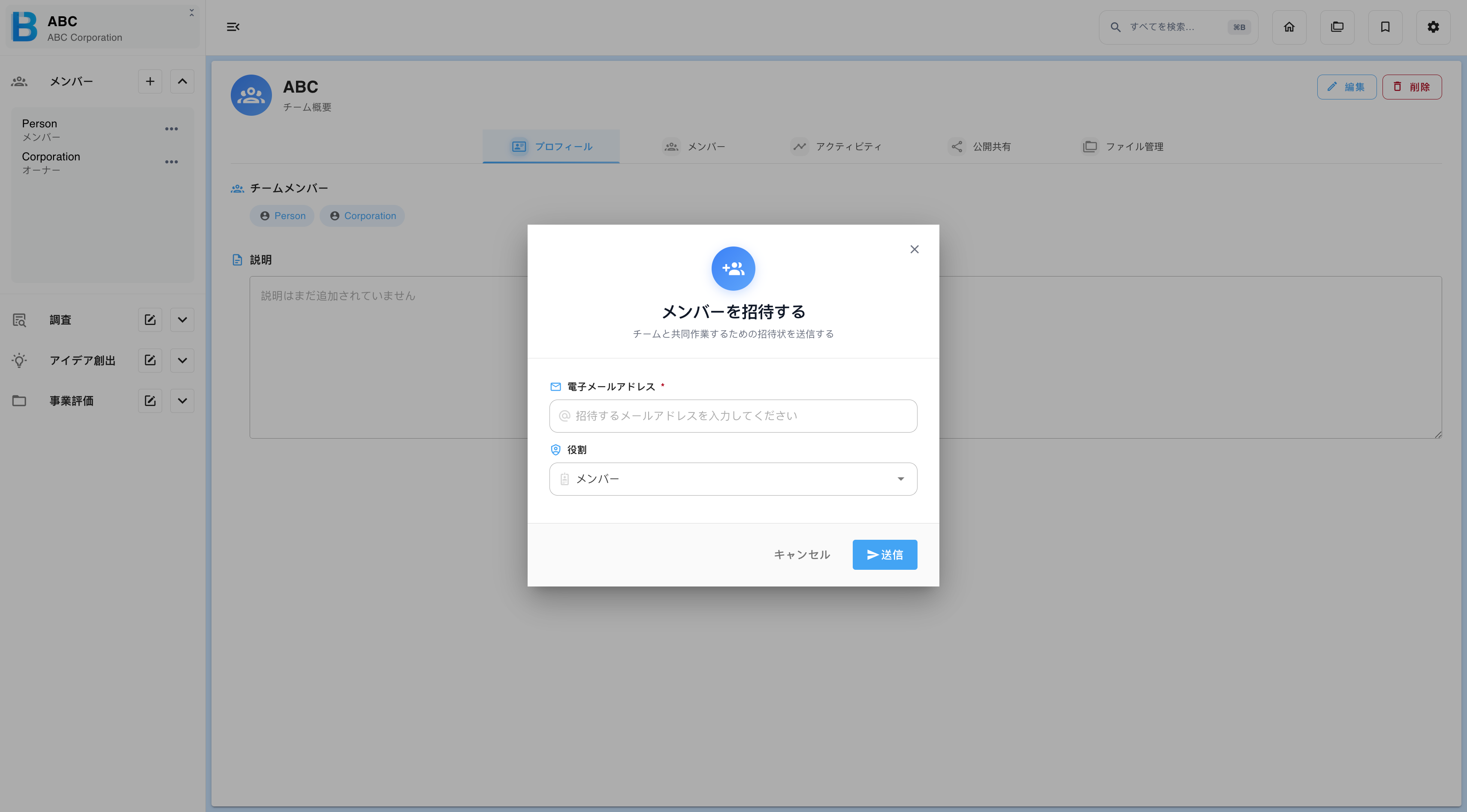
招待を送信する
ステップ 1 — 招待ダイアログを開く
相手を追加したいグループを表示していることを確認し、メンバーを招待する を開きます。
ステップ 2 — メールアドレスを入力する
相手の業務用メールアドレスを入力します。承認済みドメイン以外のアドレスは受け付けられません。
相手がまだ BIIM アカウントを持っていなくても構いません。未登録の場合、招待は保留されます。相手がそのアドレスでアカウントを作成してサインインすると、通知に招待が表示されます。
招待は 1 件ずつ送信します。複数の人を招待する場合は、1 件送信してから同じ手順を繰り返してください。
ステップ 3 — 役割を選ぶ
役割 の一覧から メンバー または ゲスト を選択します。初期状態ではメンバーが選択されています。役割は後から変更できるため、ここでの選択は確定的なものではありません。ロールと権限を参照してください。
ステップ 4 — 送信する
送信 を選択します。誰も招待せずに閉じる場合は キャンセル を選択します。
送信した招待は、同じダイアログの 保留中の招待(Pending Invitations)に「保留中」のラベル付きで表示されます。見出しの横の数字は、未処理の招待の件数を示します。
招待の有効期間
招待に有効期限はありません。保留中の招待は、次のいずれかが起きるまで一覧に残ります。
- 相手が承認し、メンバー一覧に移る。
- 相手が辞退する。
- オーナーが取り消す。
招待を取り消す
保留中の招待の横にあるゴミ箱アイコンを選択すると、招待を取り消せます。相手が承認した後はメンバー一覧に移るため、そちらで管理します。
招待を承認する
誰かから招待されると、画面右上の 設定 アイコンに通知バッジが表示されます。
- 設定 アイコンを選択して通知を開きます。
- 一覧から招待を探します。
- 承認する場合は緑のチェックマーク、辞退する場合は赤い × を選択します。
承認すると、そのグループがグループメニューに追加されます。グループの切り替えを参照してください。
公開共有の権限
公開共有は、初期状態ではオーナーのみが利用できます。オーナーはメンバーのプロフィール画面で、メンバーごとに公開共有を有効にでき、有効にされたメンバーは外部共有リンクを作成できるようになります。