調査チャット
調査チャットは、Web を検索しながら質問に 1 つずつ回答します。回答はテキストに加えて表、図、グラフなどの視覚的な形で返され、どの回答もプレゼンテーション、スプレッドシート、文書に変換できます。
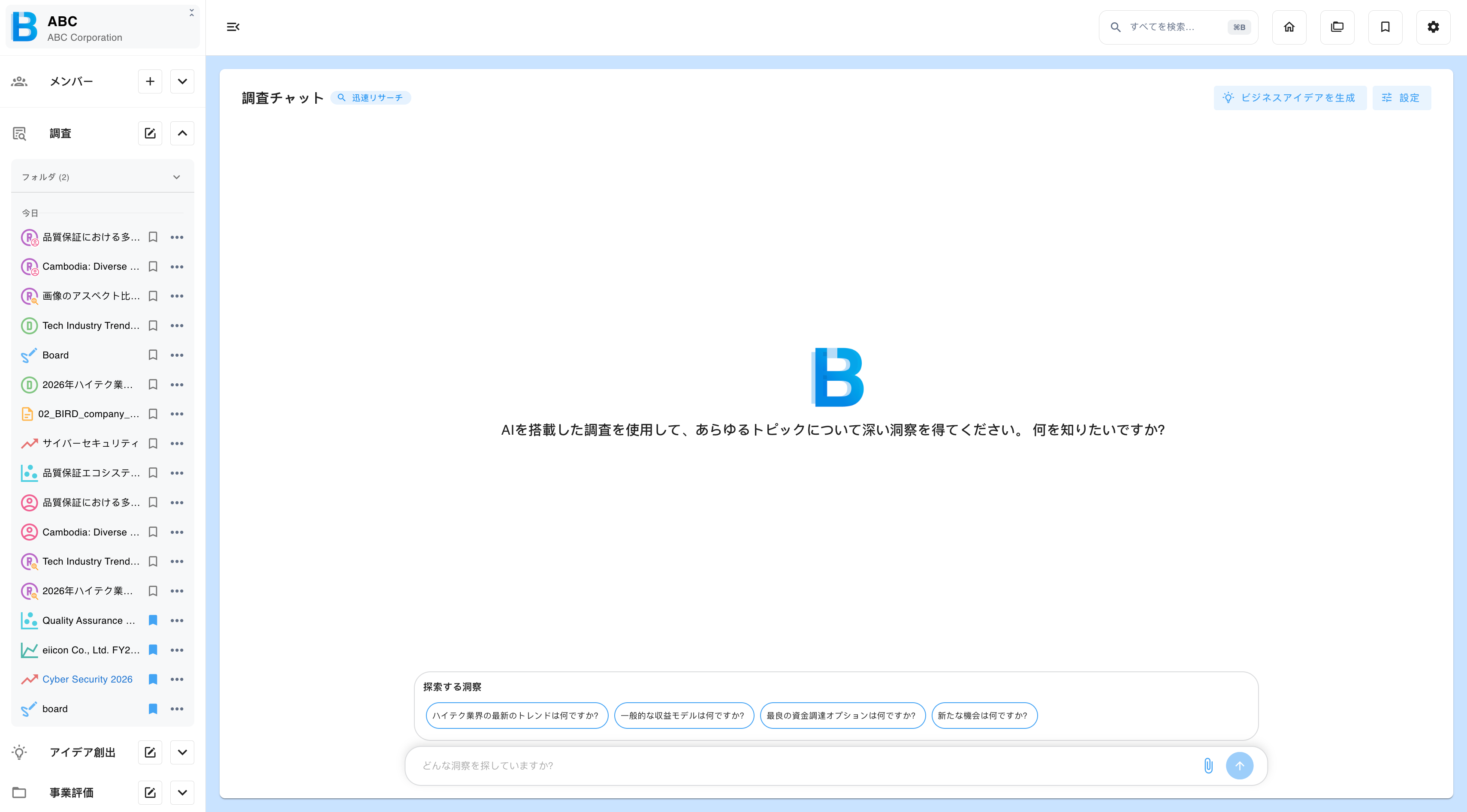
レベルを選ぶ
深さと速さはトレードオフの関係にあります。レベルは 5 段階です。
| レベル | 動作 |
|---|---|
| Instant(即答) | 最速。検索はほとんど行いません。 |
| Quick(迅速) | 高速で、軽い検索を行います。 |
| Balanced(バランス) | 標準的なバランス。 |
| In-depth(詳細) | 時間はかかりますが、十分な検索とクロスチェックを行います。 |
| Comprehensive(網羅) | 最も時間がかかり、最も徹底的です。網羅的な検索と検証を行います。 |
レベルはチャットの作成時に選ぶか、設定から質問ごとに変更します。
レベルが高いほど時間はかかりますが、根拠のしっかりした回答が得られます。差が最も大きく出るのは出典が必要な事実を問う質問で、構成の整理や書き換えを求める質問ではほとんど差が出ません。「これを箇条書きにして」に Comprehensive を使う意味はほとんどありません。
ファイルを添付する
メッセージ入力欄の横にある添付ボタンを選択します。
- グループのストレージにあるファイルが一覧表示されます。使うものにチェックを入れてください。
- AI コンテキストのファイルは、選択しなくても常に含まれます。
- コンピューターからファイルを追加するには アップロード を選択します。
| 制限 | 値 |
|---|---|
| 1 ファイルの最大サイズ | 50 MB |
| 画像 | .jpg .png |
| 文書 | .doc .docx .pdf .ppt .pptx .xls .xlsx .txt .csv .md .html |
PDF はテキストだけでなく、画像も含めて読み込まれます。PDF に書き出したスライドやスキャンした図も、読み飛ばされずに理解されます。
AI は複数の添付ファイルのうちどれについての質問かを判別できるため、まとめて添付してから 1 つずつ質問できます。
質問を書く
- Shift + Enter で、送信せずに改行できます。
- 自分のメッセージは、コピーボタンで再びコピーできます。
回答をキャンセルする
回答の生成中に キャンセル を選択すると停止します。質問が間違っていたと気づいたら、使わない回答を待つよりも、その場で停止する価値があります。
回答でできること
各メッセージには、それぞれ次の操作があります。
| 操作 | オプション |
|---|---|
| Web プレゼンテーションを生成 | HTML プレゼンテーション、またはインタラクティブなシミュレーター |
| PowerPoint を生成 | Concise(簡潔)/ Normal(標準)/ High(詳細) |
| Excel を生成 | Concise(簡潔)/ Normal(標準) |
| 書式付きでコピー | 構成を保ったまま文書に貼り付けられます |
| ダウンロード | 標準または高品質 |
| Word でダウンロード | メッセージを .docx として保存 |
| エスカレーション | メッセージをディープリサーチに送ります |
密度を選ぶ
Concise、Normal、High は、回答のどこまでをスライドやシートに反映するかを決めます。Concise は 5 分で説明できるエグゼクティブサマリーになります。High は根拠となる詳細を残すため、会議で聞くのではなく読んでもらう文書に向いています。
Web プレゼンテーションとシミュレーター
Web プレゼンテーションを生成すると、単体で動作する HTML ファイルが作成されます。シミュレーターは同じ仕組みをインタラクティブなものに応用したもので、スライドの連続ではなく、値を調整できるモデルになります。
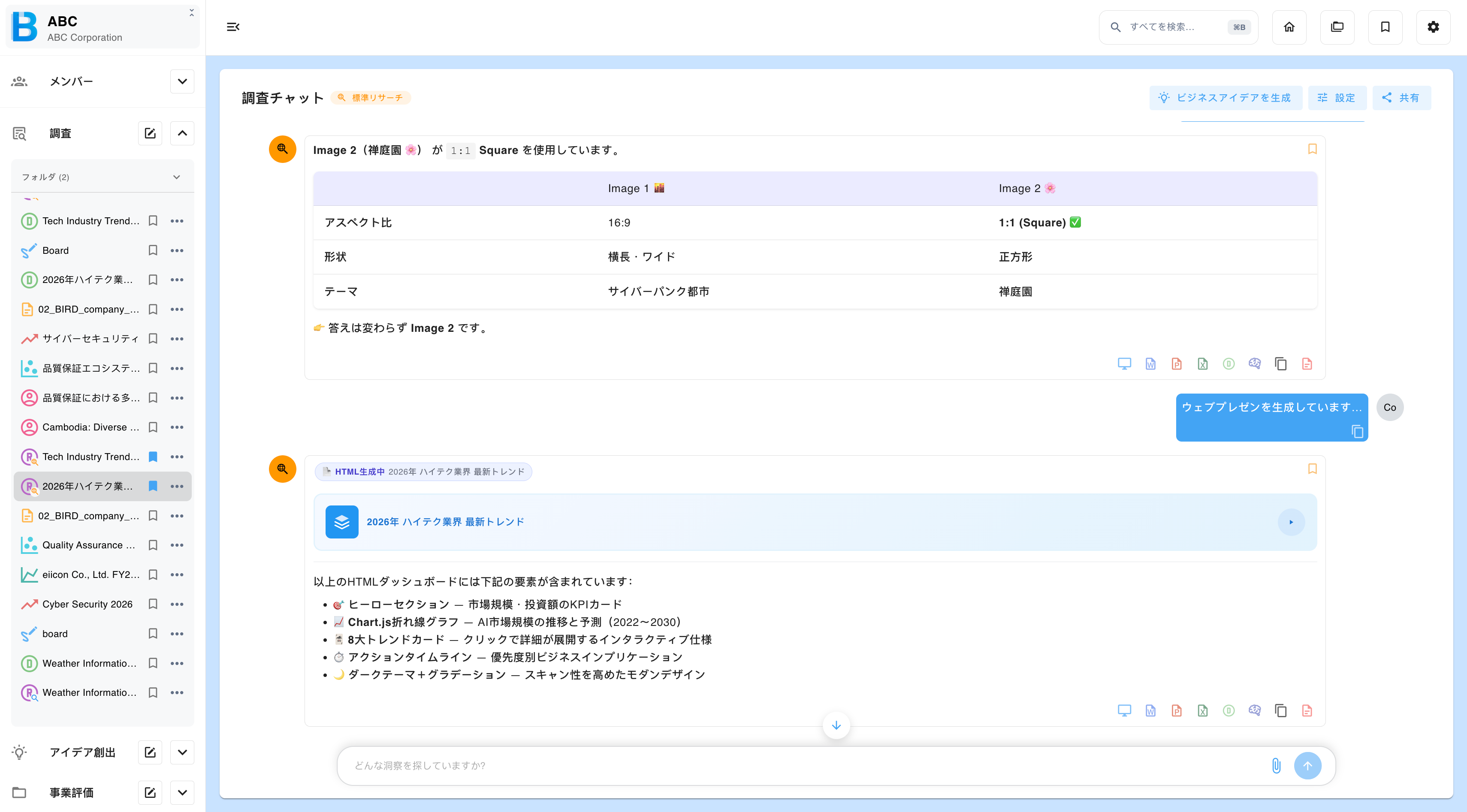
| 操作 | 機能 |
|---|---|
| プレビュー | BIIM 内で表示した状態。 |
| コードを表示 | HTML のソース。 |
| コピー | ソースをコピーします。 |
| HTML をダウンロード | ファイルを保存します。 |
| PDF でダウンロード | 表示結果を書き出します。 |
| 新しいページで開く | 全画面表示。 |
開発者の手を借りずに顧客に見せるものを用意したいときに最適です。
PowerPoint
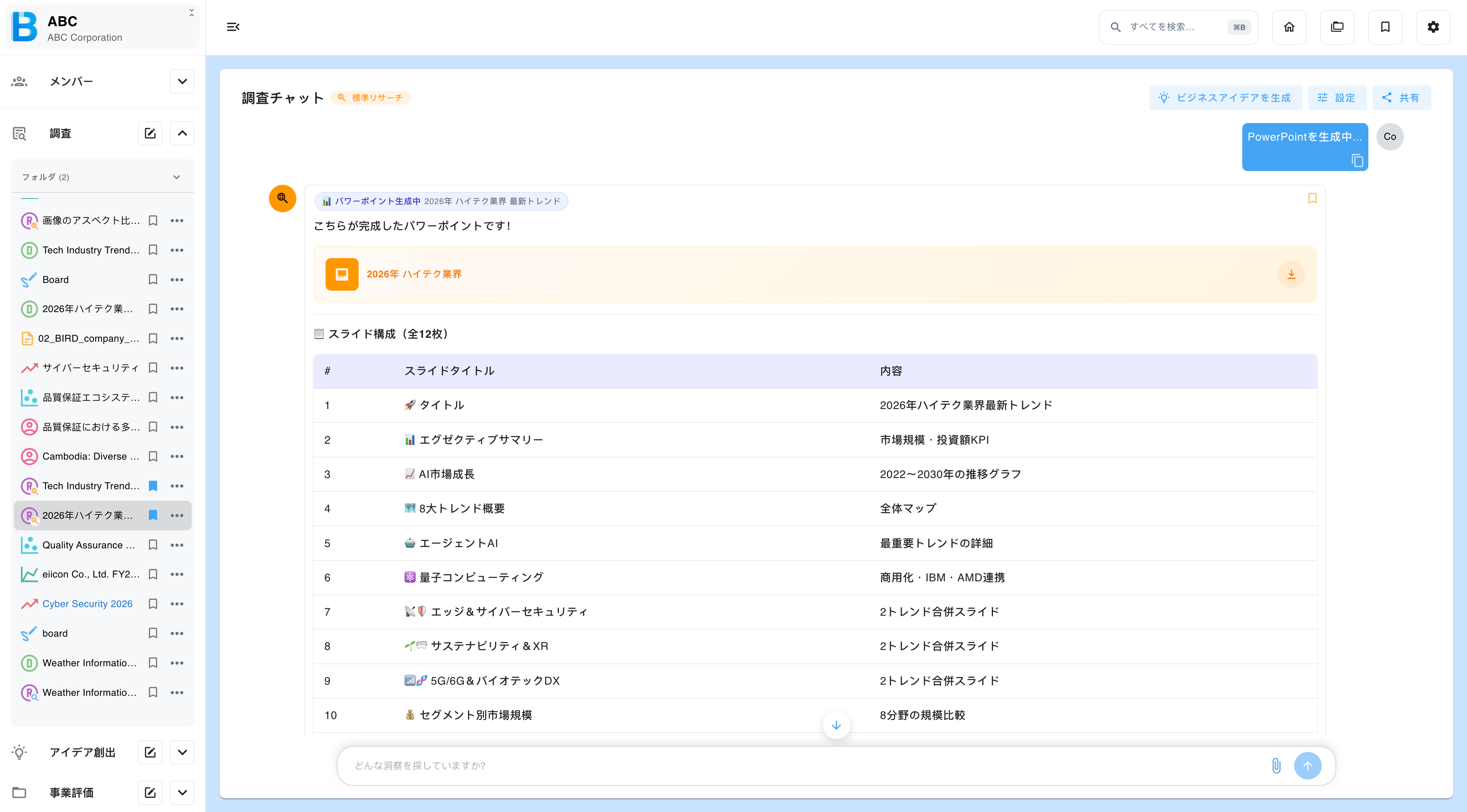
PowerPoint を生成すると、.pptx ファイルがダウンロードされます。処理中は進行状況のダイアログが表示されます。High 密度の資料では少し時間がかかることがあります。
Excel
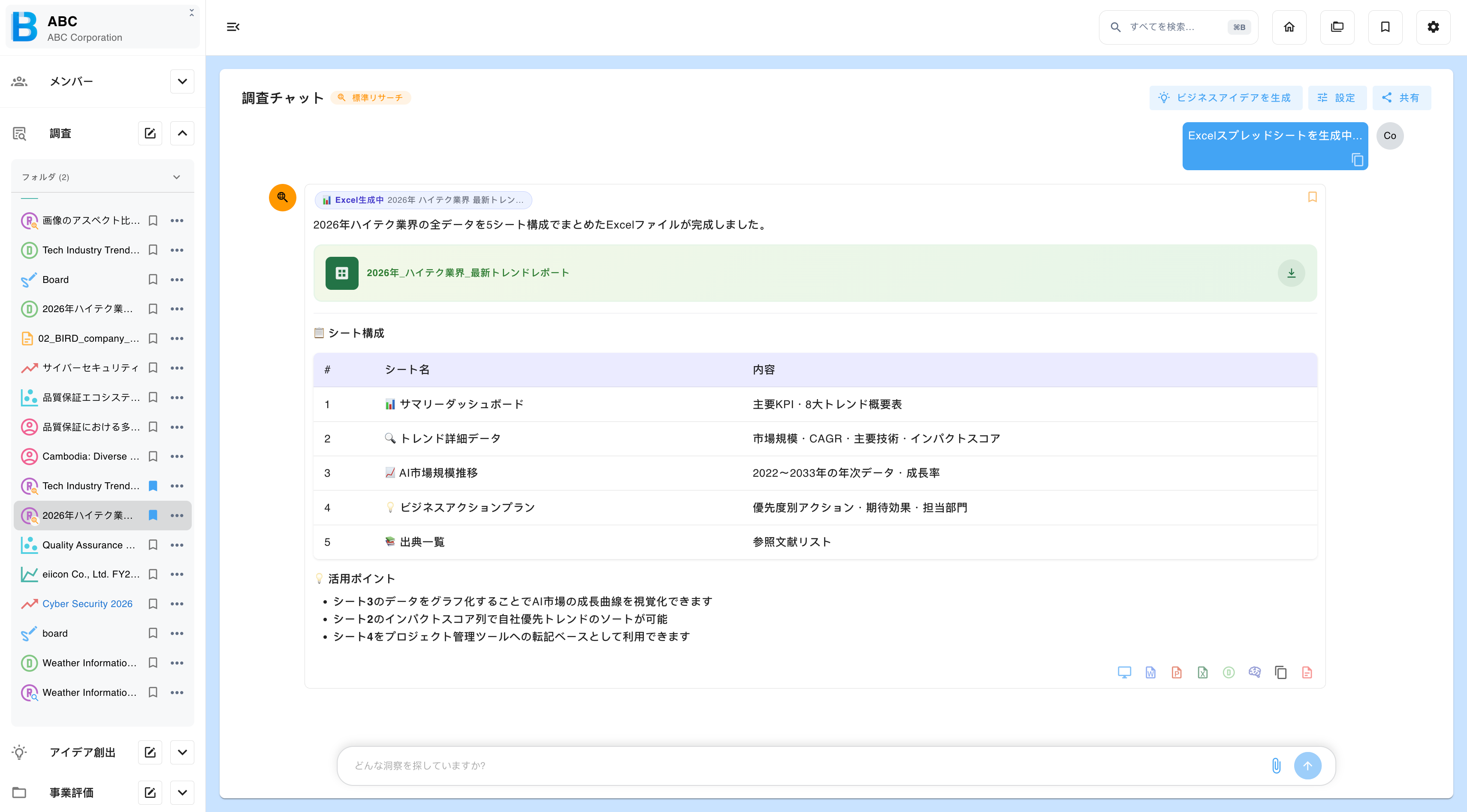
Excel は、元データありでもなしでも生成できます。データなしの場合は、WBS、比較フレームワーク、モデルの骨組みなど、構造だけが作成されるので、自分でデータを入力します。
グラフ
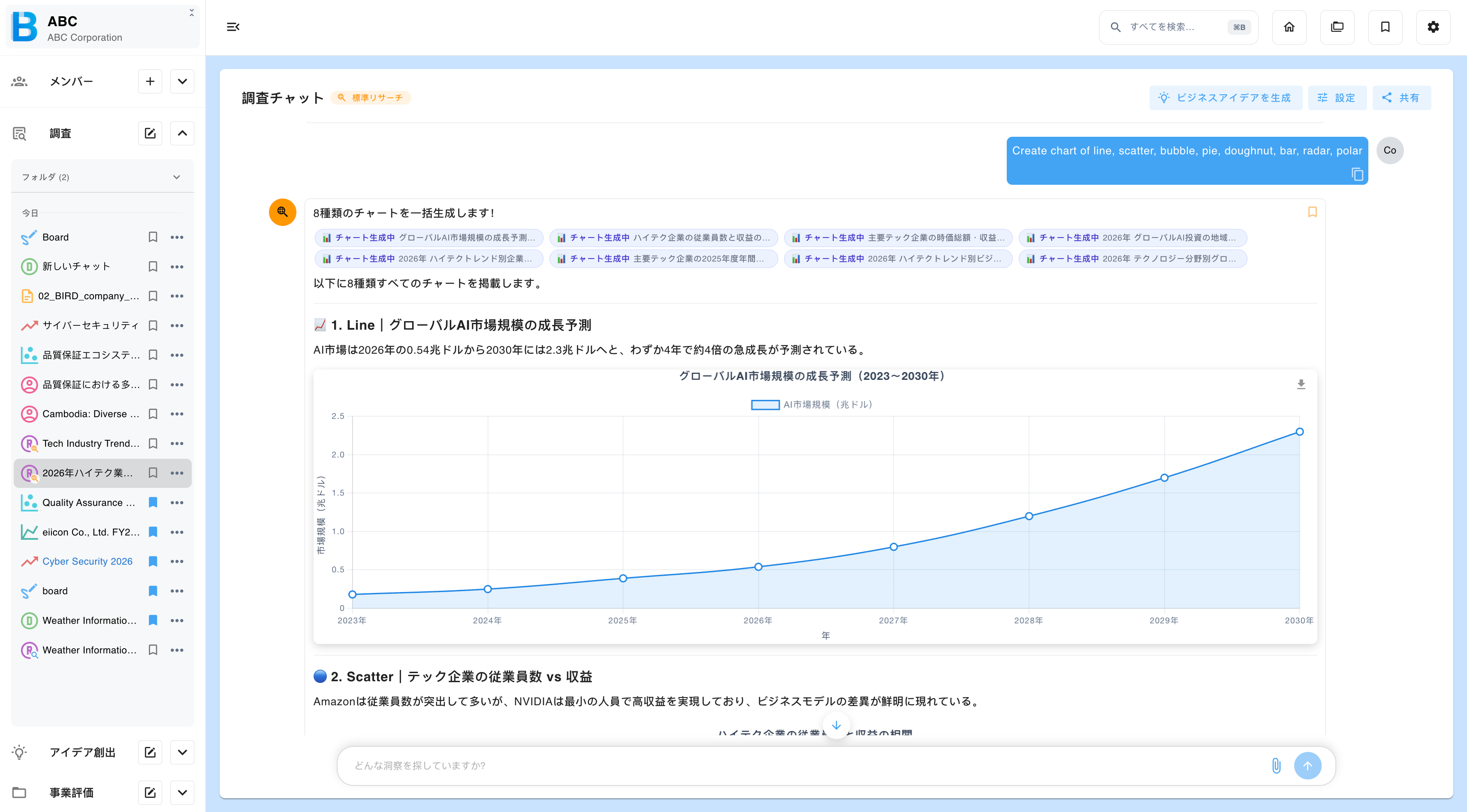
グラフは回答内に表示されます。グラフを選択すると拡大表示とダウンロードができます。対応する種類は、折れ線、散布図、バブル、円、ドーナツ、棒、レーダー、極座標です。
自動で選ばれた種類がデータに合わない場合は、「レーダーチャートで表示して」のように別の種類を依頼するだけで変更できます。
画像
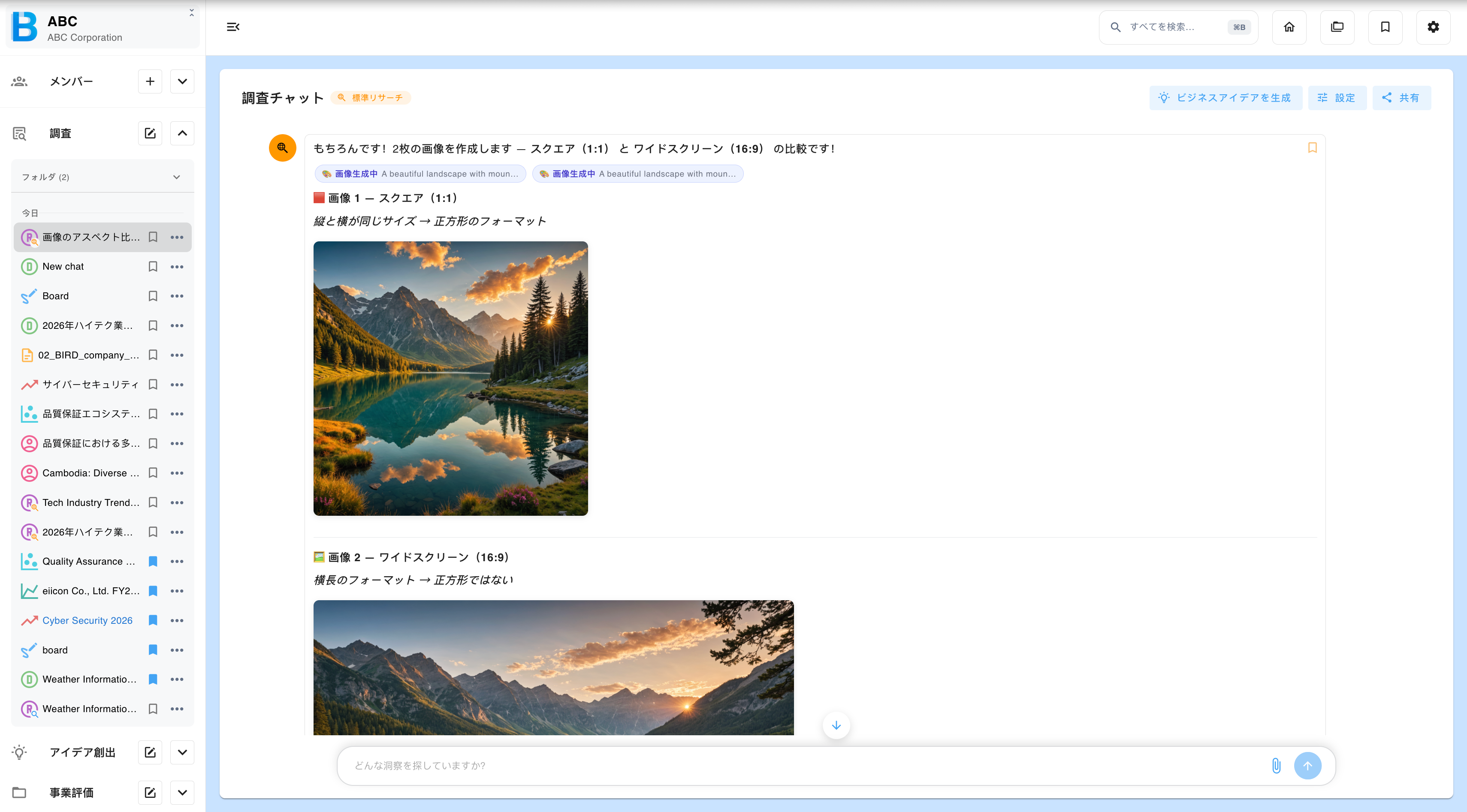
標準 と 正方形 の 2 つの形式があります。正方形は SNS 投稿やサムネイルに、標準は文書やスライドに向いています。
コード
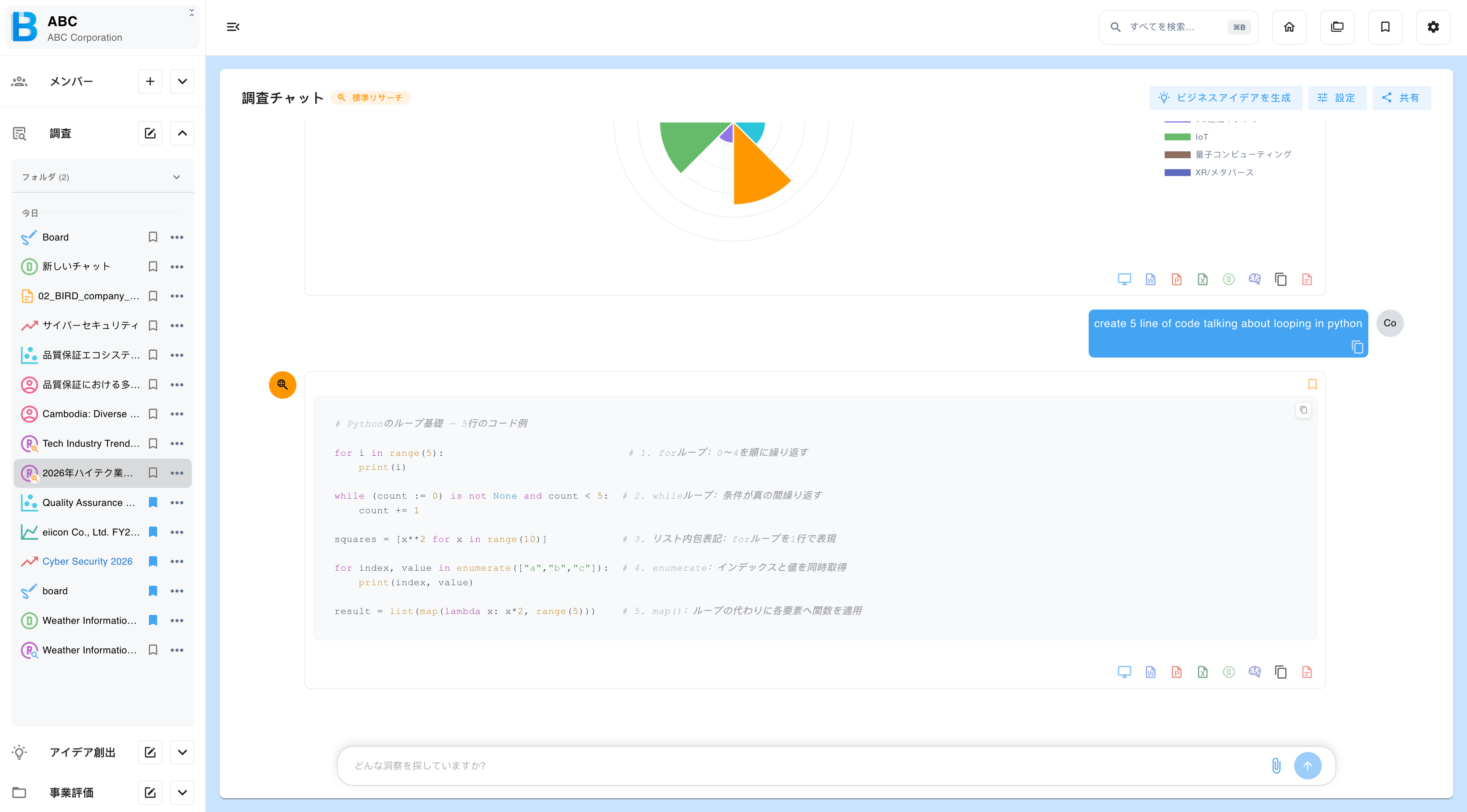
生成されたコードはシンタックスハイライト付きで表示されるため、コピーしても読みやすさが保たれます。
回答を AI コンテキストとして保存する
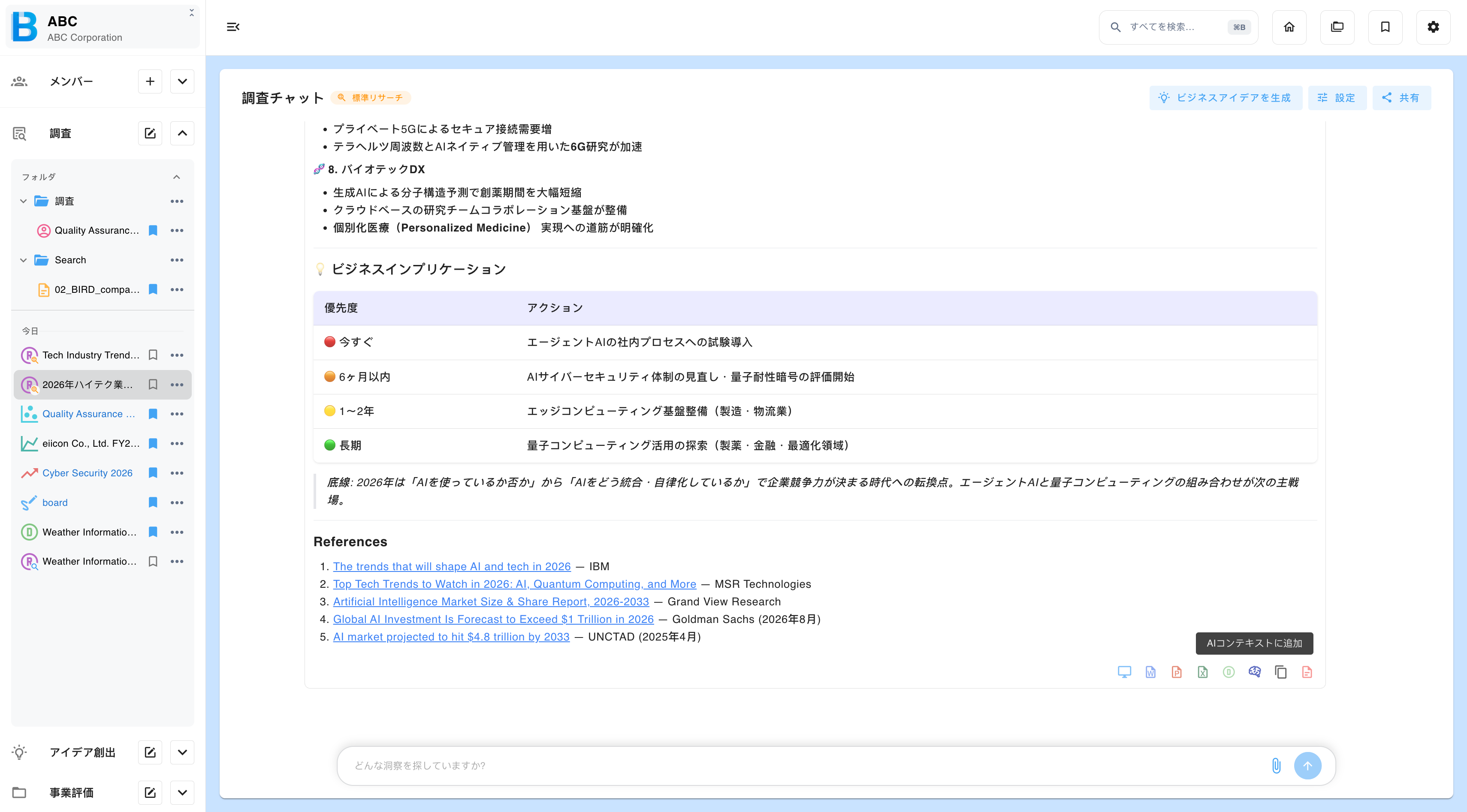
回答を Markdown ファイルとしてストレージに書き出し、1 回の操作で AI コンテキストに設定できます。以降、そのグループで生成されるすべてのものが、その回答を確立された前提として扱います。
ディープリサーチへのエスカレーション
エスカレーション は、メッセージを文脈ごとディープリサーチに送ります。手早い回答のつもりが本格的な調査に値するとわかったときに使います。ディープリサーチを参照してください。
チャットをアイデア創出に持ち込む
調査チャットは、会話の文脈を保ったままアイデア創出に昇格できます。アイデア創出の章の調査からアイデア創出への昇格を参照してください。