グループ管理
ファイル管理画面には、グループの管理タブもあります。表示されるタブはロールによって異なります。
| タブ | オーナー | メンバー | ゲスト |
|---|---|---|---|
| プロフィール | 編集 | 閲覧 | — |
| メンバー | 管理 | 閲覧 | — |
| アクティビティ | 可 | — | — |
| 公開共有 | 可 | — | — |
| ファイル管理 | 可 | 可 | — |
メンバーに表示されるのはプロフィール、メンバー、ファイル管理の 3 つのタブで、グループのプロフィールを編集・削除することはできません。
プロフィール
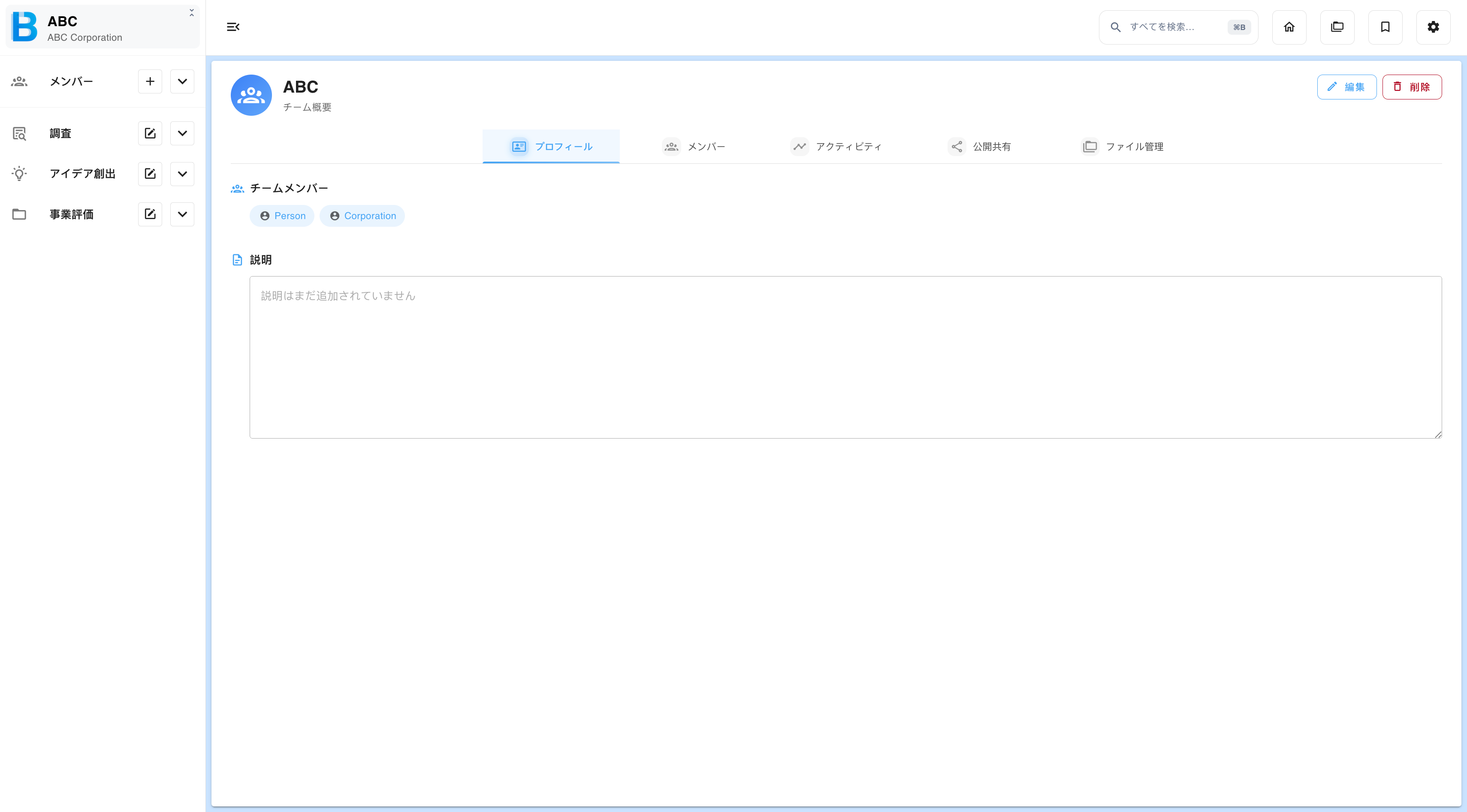
グループ名、概要、会社の場合はウェブサイト URL と、メンバー一覧が表示されます。編集・削除できるのはオーナーのみです。
メンバー
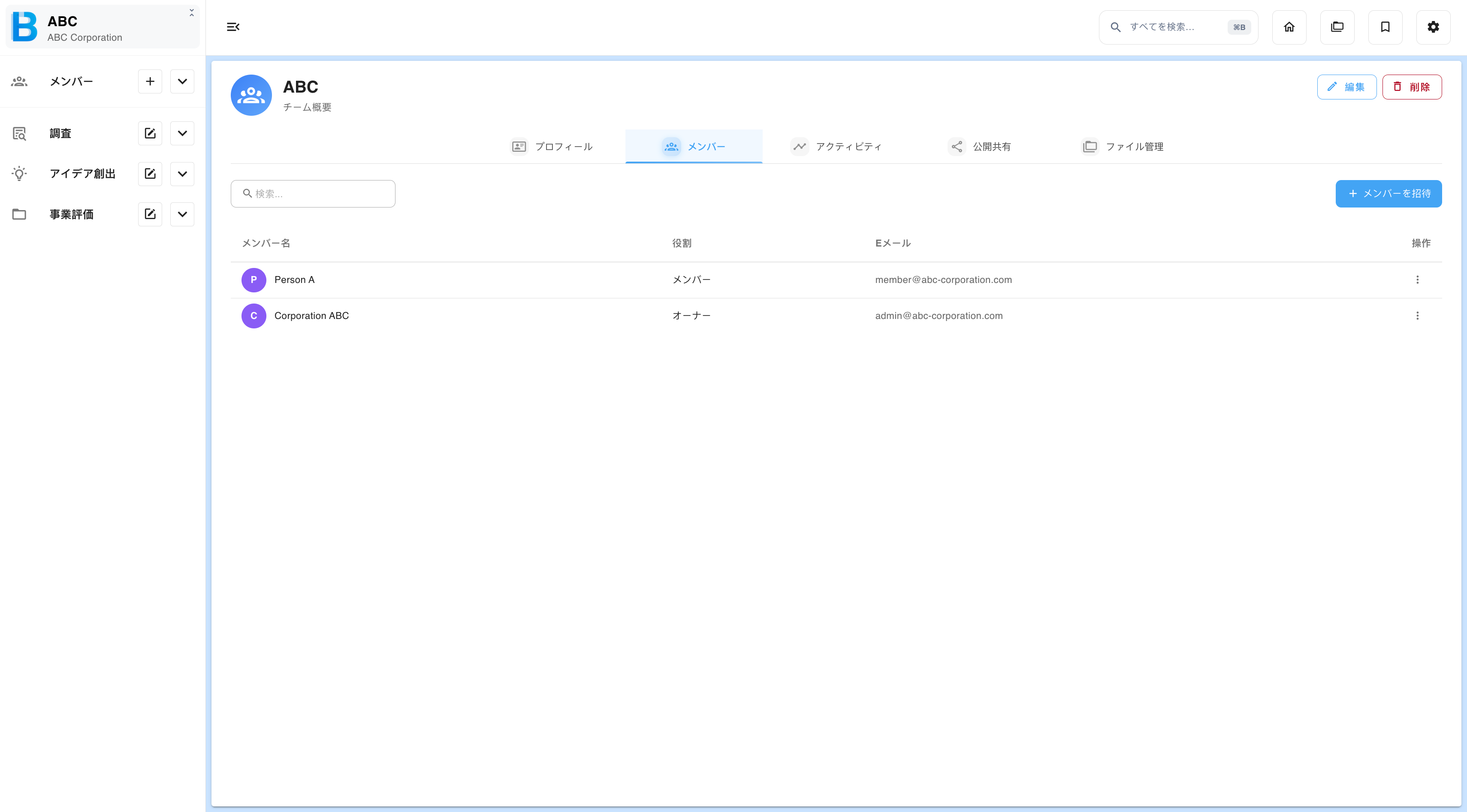
メンバーの一覧全体です。オーナーはここから招待、削除、役割の変更を行えます。メンバーの招待を参照してください。
アクティビティ
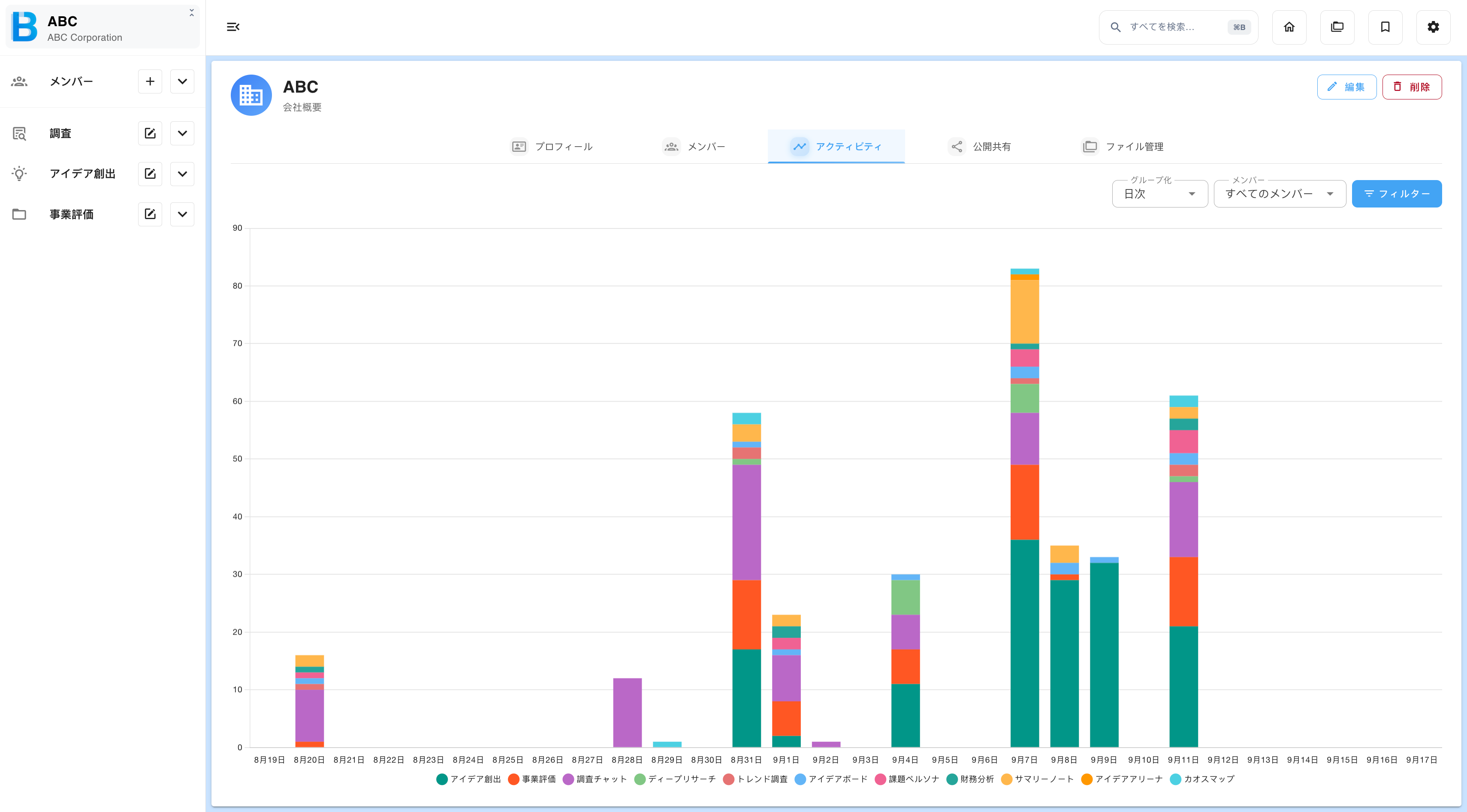
グループ全体の生成アクティビティのグラフです。期間、および個々のメンバーまたは全メンバーで絞り込めます。誰が実際にプラットフォームを何に使っているかを最も早く把握できる方法で、トライアルや導入の時期に特に重要です。
公開共有
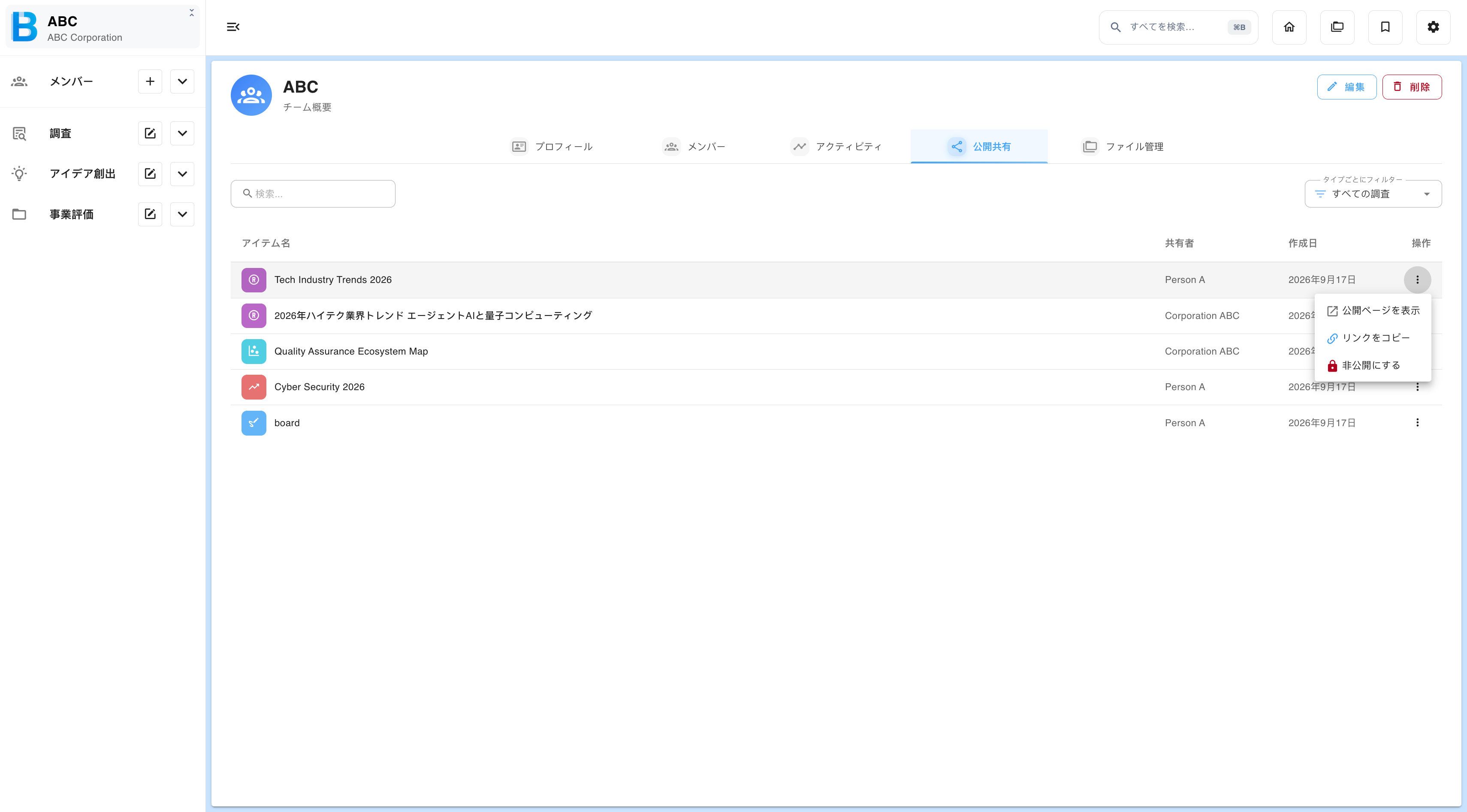
グループ外に共有された AI 生成アイテムと、共有した人の監査一覧です。オーナーは共有の権限をメンバーごとに付与するため、その後に何がグループ外に出たかをこのタブで把握します。公開共有を参照してください。
ファイル管理
ファイル管理は、グループの共有ストレージです。中のものはすべてグループに属しているため、メンバー全員に同じファイルが表示されます。右上のフォルダアイコン、またはダッシュボードのファイル管理ウィジェットから開きます。
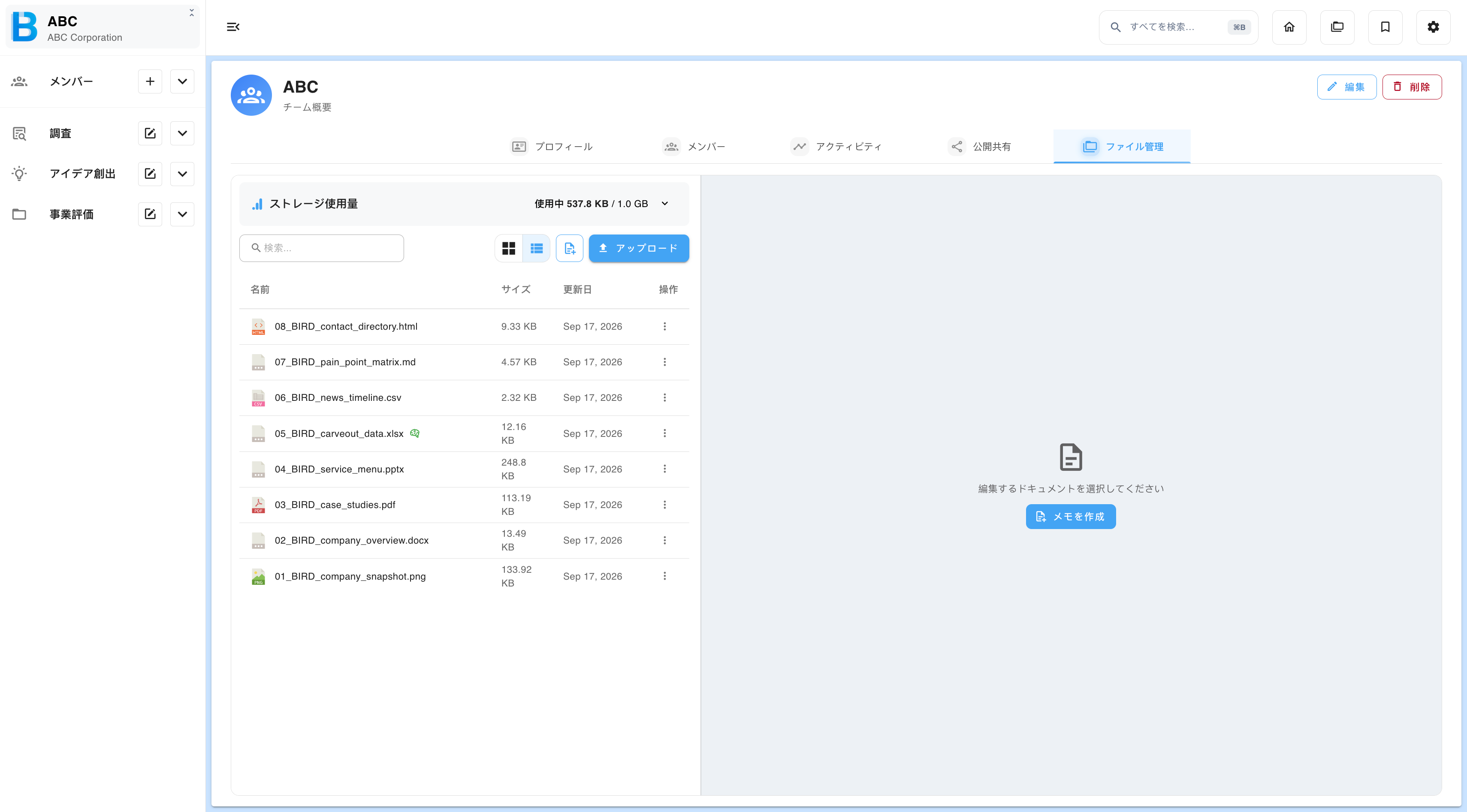
各操作の機能
| 操作 | 機能 |
|---|---|
| 検索 | ファイル一覧を名前で絞り込みます。 |
| グリッド/リストの切り替え | 同じファイルの 2 種類の表示を切り替えます。 |
| 新規ドキュメント | メモ(BIIM 内で作成する Markdown ファイル)を作成します。 |
| アップロード | コンピューターからファイルを追加します。 |
| ファイルの ··· | ダウンロードや削除など、ファイルごとの操作。 |
ファイルサイズとストレージの制限については、制限値を参照してください。
メモを作成する
メモは、アップロードするのではなく BIIM 内で作成するノートです。Markdown ファイル(拡張子 .md)として保存されるため、アップロードしたファイルと一緒にファイル管理に置かれ、AI コンテキストとしての利用を含め、まったく同じように使えます。
AI に知っておいてほしい内容がまだ文書になっていない場合(議事録、製品概要、社内の制約、手書きでまとめた要約など)にメモを使います。
ステップ 1 — ファイルを作成する
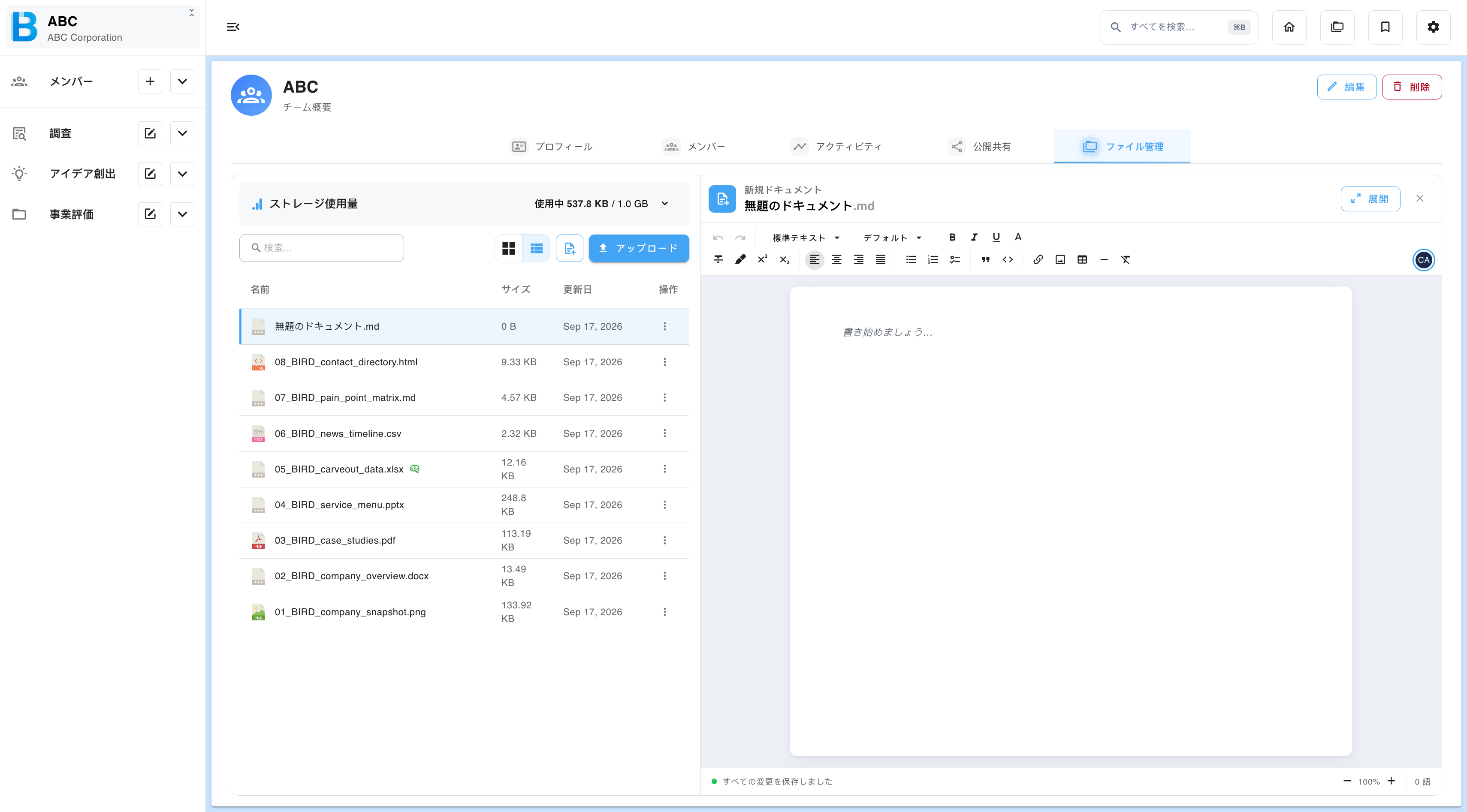
ファイル管理で、アップロード の横にある 新規ドキュメント アイコンを選択します。一覧に Untitled document.md という新しいファイルが表示されます。
ステップ 2 — 名前を付ける
半年後に同僚が見ても意味がわかる名前を付けてください。拡張子 .md は自動的に付くため、入力する必要はありません。
ステップ 3 — 内容を書く
エディターには、見出し、太字、斜体、リスト、リンク、表のための書式ツールバーがあります。元の形式が Markdown なので、Markdown を知っていれば直接入力することもできます。
ステップ 4 — 拡大表示する
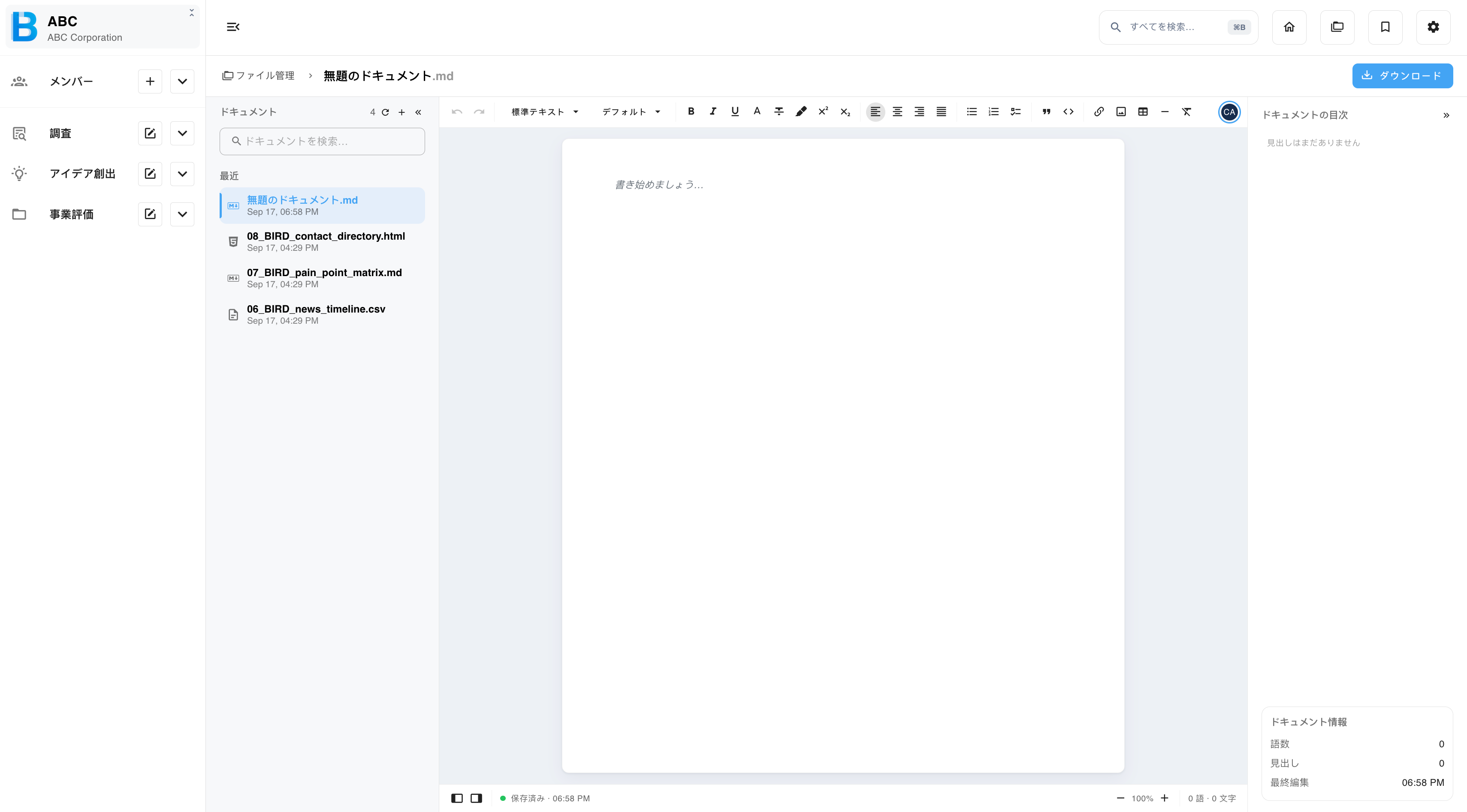
拡大ボタンを選択すると、エディターが全画面で開きます。数段落を超える長さのメモや、表を含むメモではこの表示がおすすめです。
ステップ 5 — 保存して閉じる
メモを保存します。以降はアップロードしたファイルと同じようにファイル一覧に表示され、グループのメンバー全員が開けます。