サインイン
BIIM へのサインインとサインアウト、ワンタイムパスワードの利用、パスワードのリセットと変更について説明します。
https://biz.biim.cloud で、登録済みのメールアドレスとパスワードを使ってサインインします。
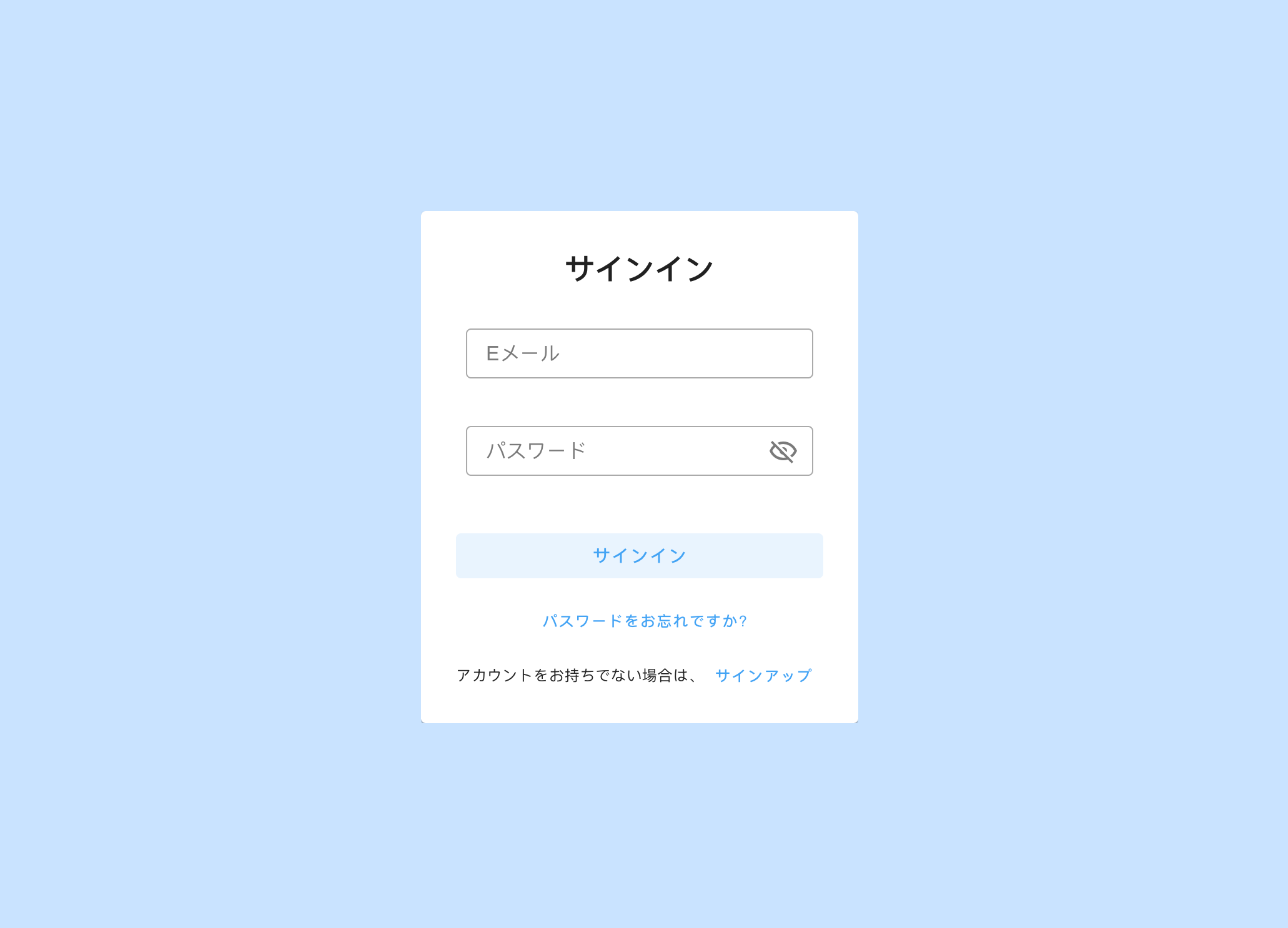
登録時の 2 つのアクセスチェックは、初回だけでなくサインインのたびに適用されます。
- メールドメインが承認されている必要があります。
- 組織で IP 制限が有効になっている場合は、許可された IP アドレスまたは範囲から接続している必要があります。
サインイン時のワンタイムパスワード
組織の設定によっては、サインインのたびに 6 桁のコードがメールで送信されます。この設定が有効な場合は、パスワードの後にコードを入力してサインインを完了します。コードの有効期限は 5 分で、再送信は 1 回までです。
組織でサインイン時のワンタイムパスワードを使用していない場合は、パスワードを入力するとそのままワークスペースに移動します。
サインアウト
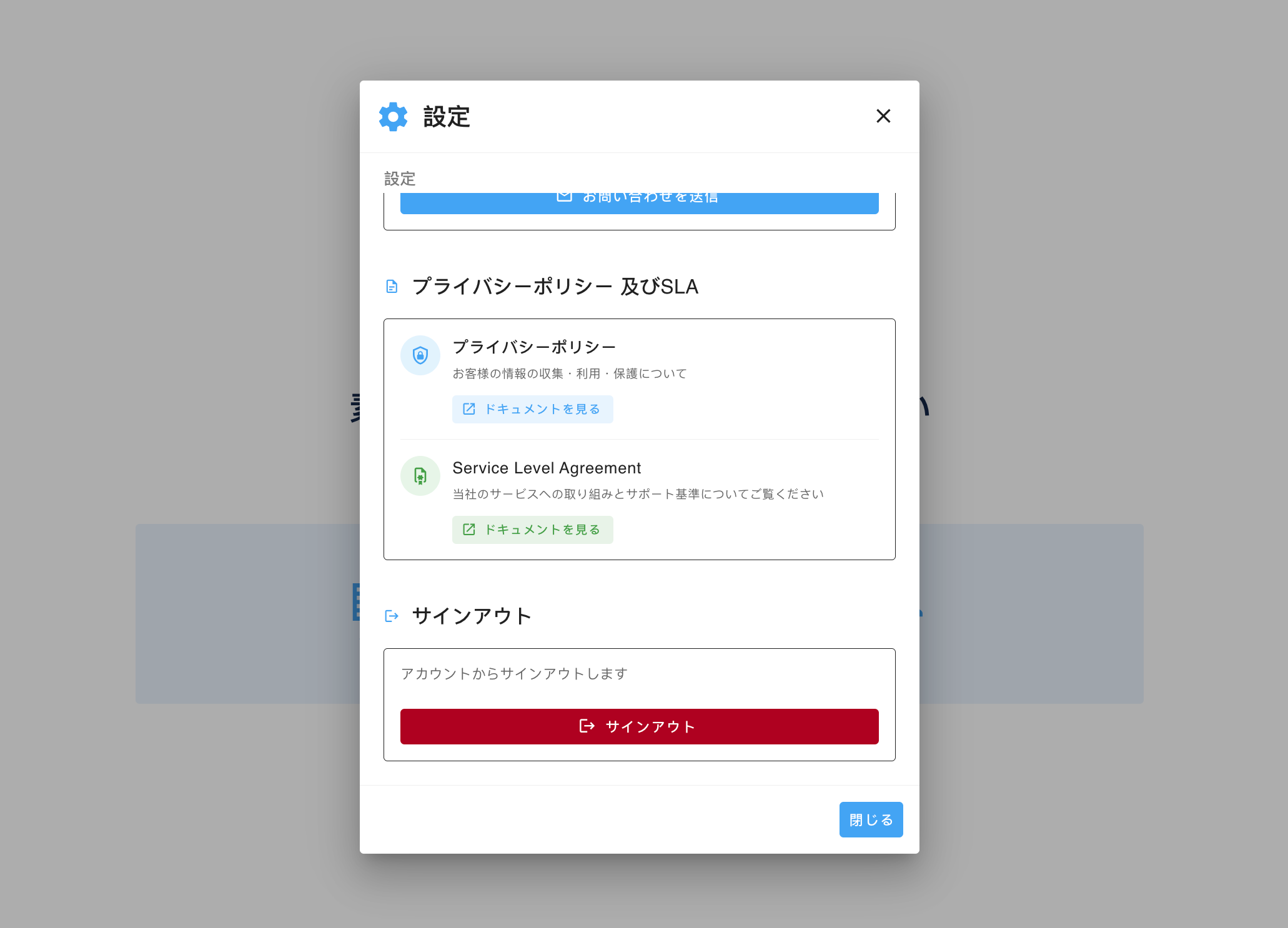
右上の 設定 アイコンを選択し、サインアウト を選択します。
サインアウトすると、そのデバイスでのセッションが終了します。作業内容は随時保存されているため、失われることはありません。
パスワードを忘れた場合
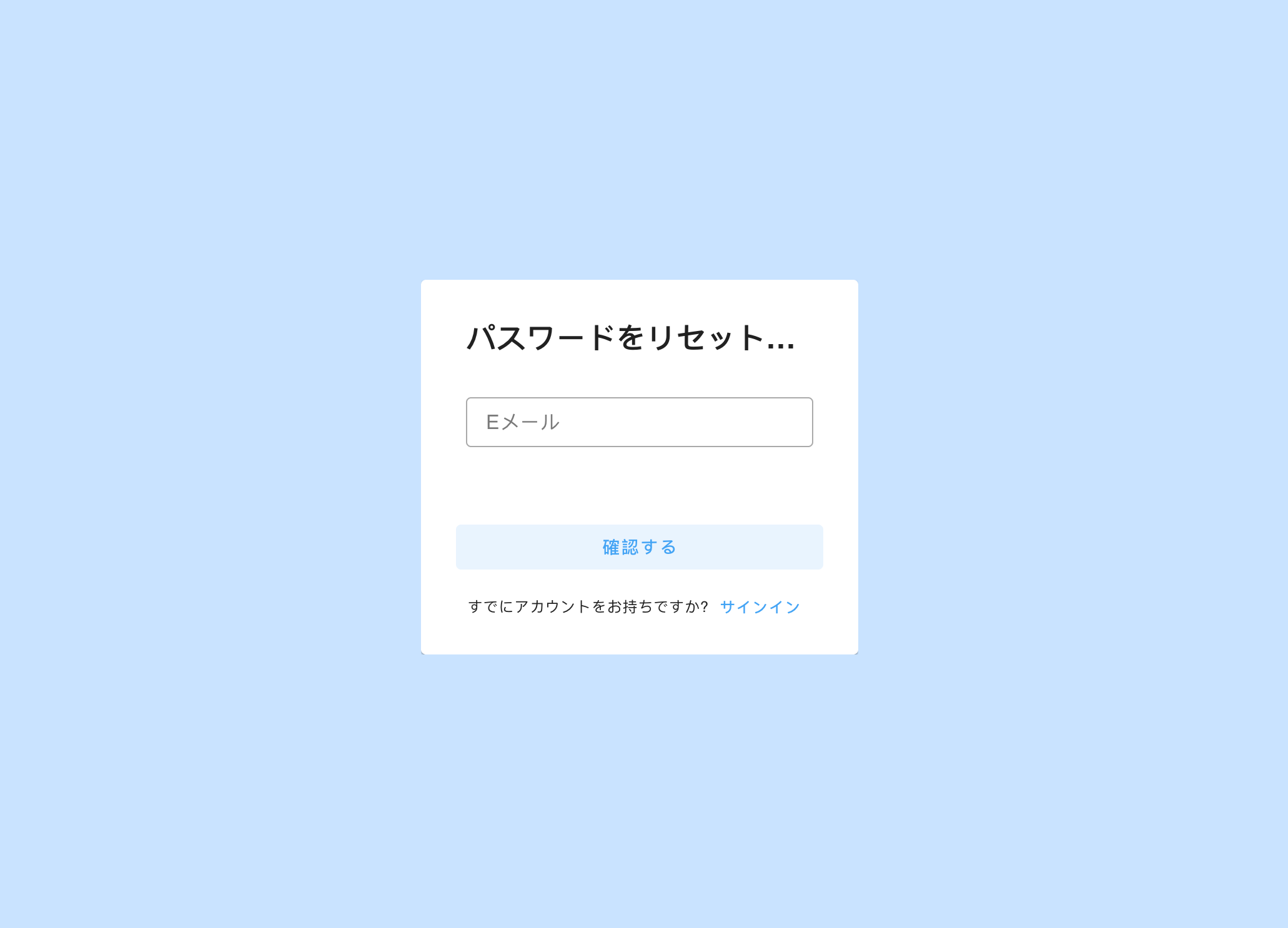
ステップ 1 — コードをリクエストする
- サインイン画面で パスワードを忘れた場合(Forgot password)を選択します。
- メールアドレスを入力して 確認する を選択します。
- アドレスが許可されている場合は、6 桁のコードがメールで送信されます。
セキュリティ上の理由から、アドレスが認識されたかどうかにかかわらず、画面には同じ確認メッセージが表示されます。メールが届かない場合は、そのアドレスが承認済みドメインのものではない可能性が高いと考えられます。業務用のアドレスを使用しているか確認し、次に迷惑メールフォルダを確認してください。
ステップ 2 — 新しいパスワードを設定する
コードを入力し、新しいパスワードを設定します。パスワードは「アカウントの作成」のパスワードの要件を満たす必要があります。保存したら、新しいパスワードで通常どおりサインインします。
サインイン中にパスワードを変更する
現在のパスワードがわかっていて、単に変更したいだけの場合は、リセットの手順は不要です。
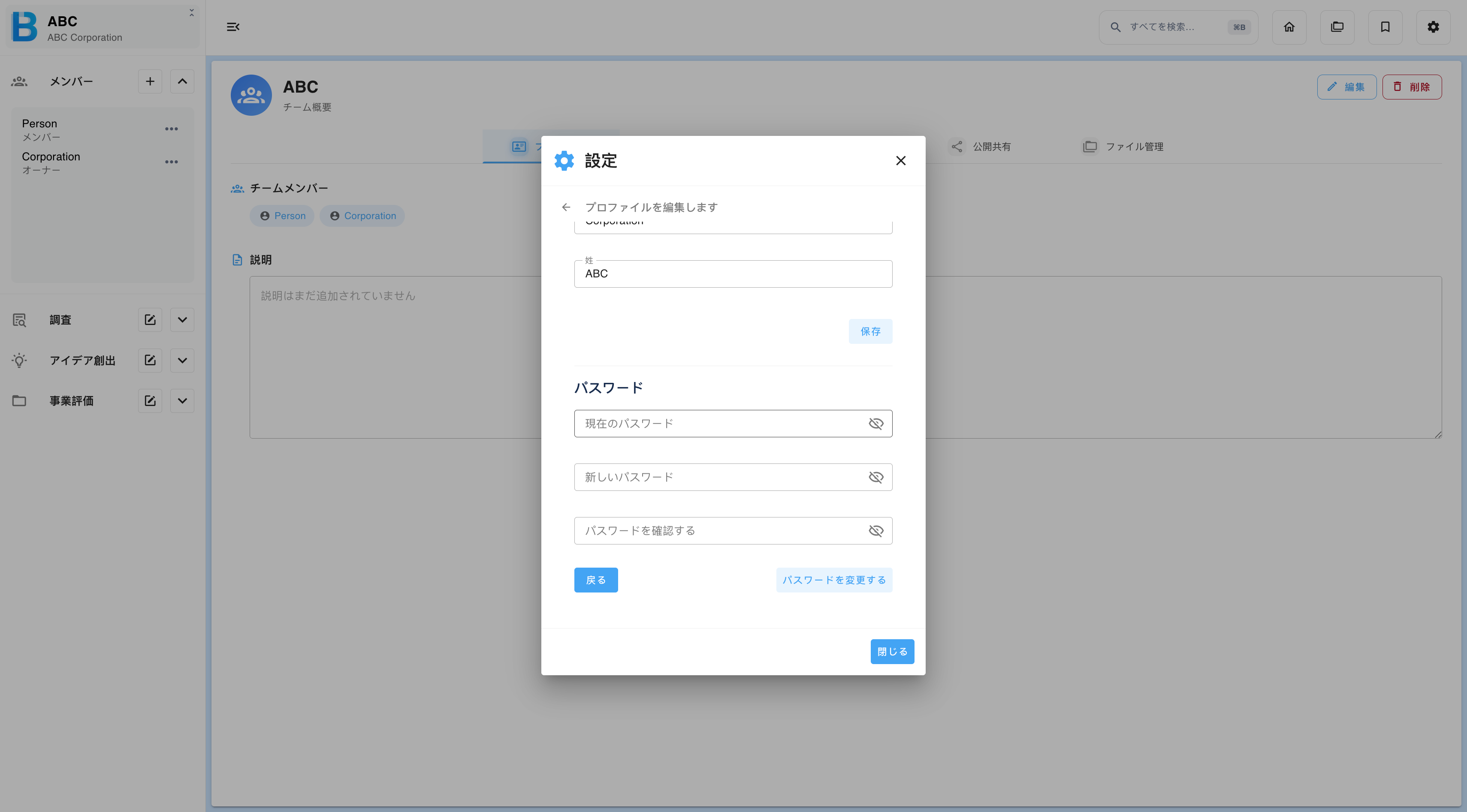
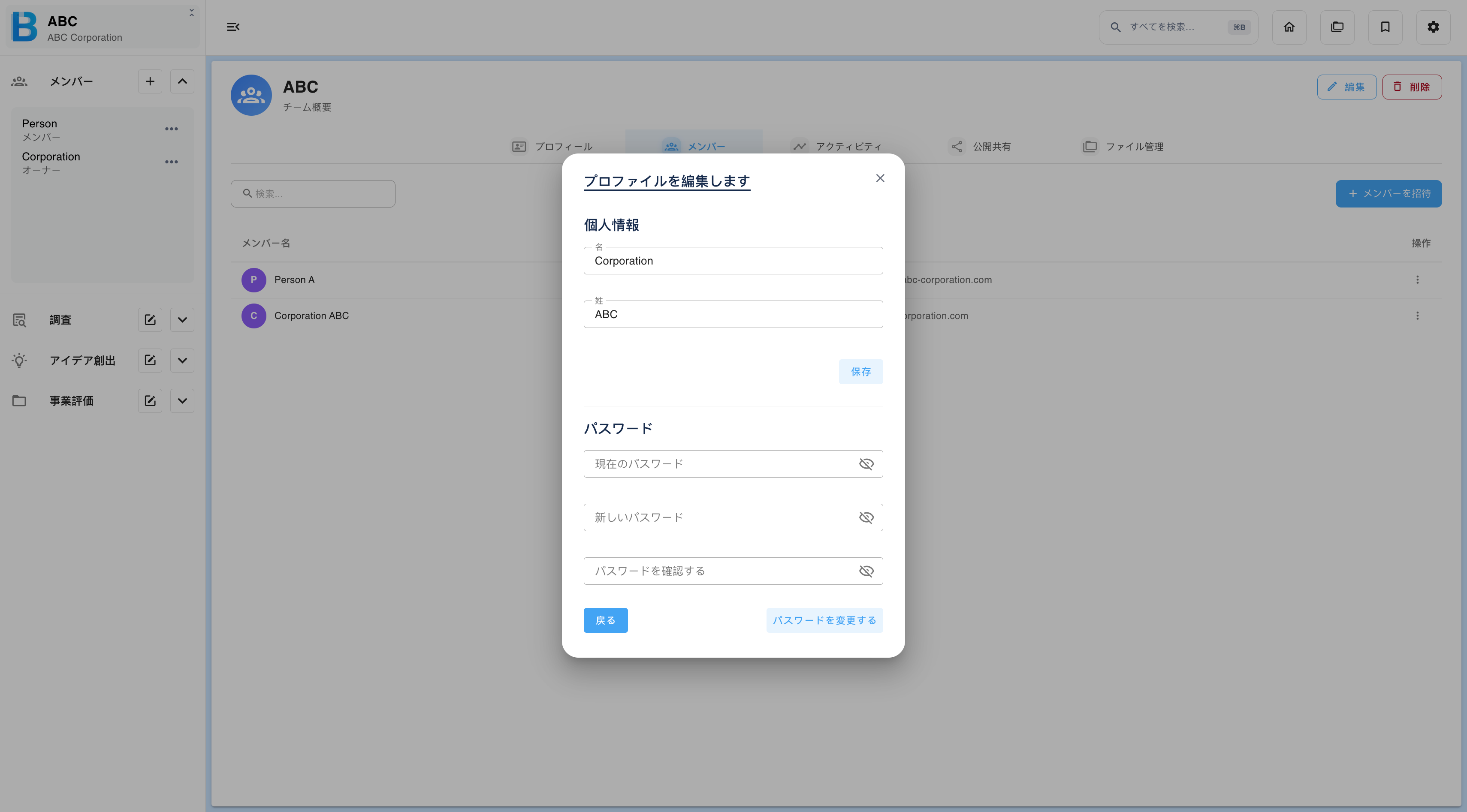
ステップ 1 — パスワード画面を開く
同じ画面を開く方法が 3 通りあります。今いる場所から最も近い方法を使ってください。
| 開始地点 | 操作手順 |
|---|---|
| メンバー一覧 | メンバー → プロフィールを見る → 編集 |
| 設定 | 設定アイコン → アカウント設定 → 編集 |
| グループ管理 | グループ管理 → メンバー → プロフィールを見る → 編集 |
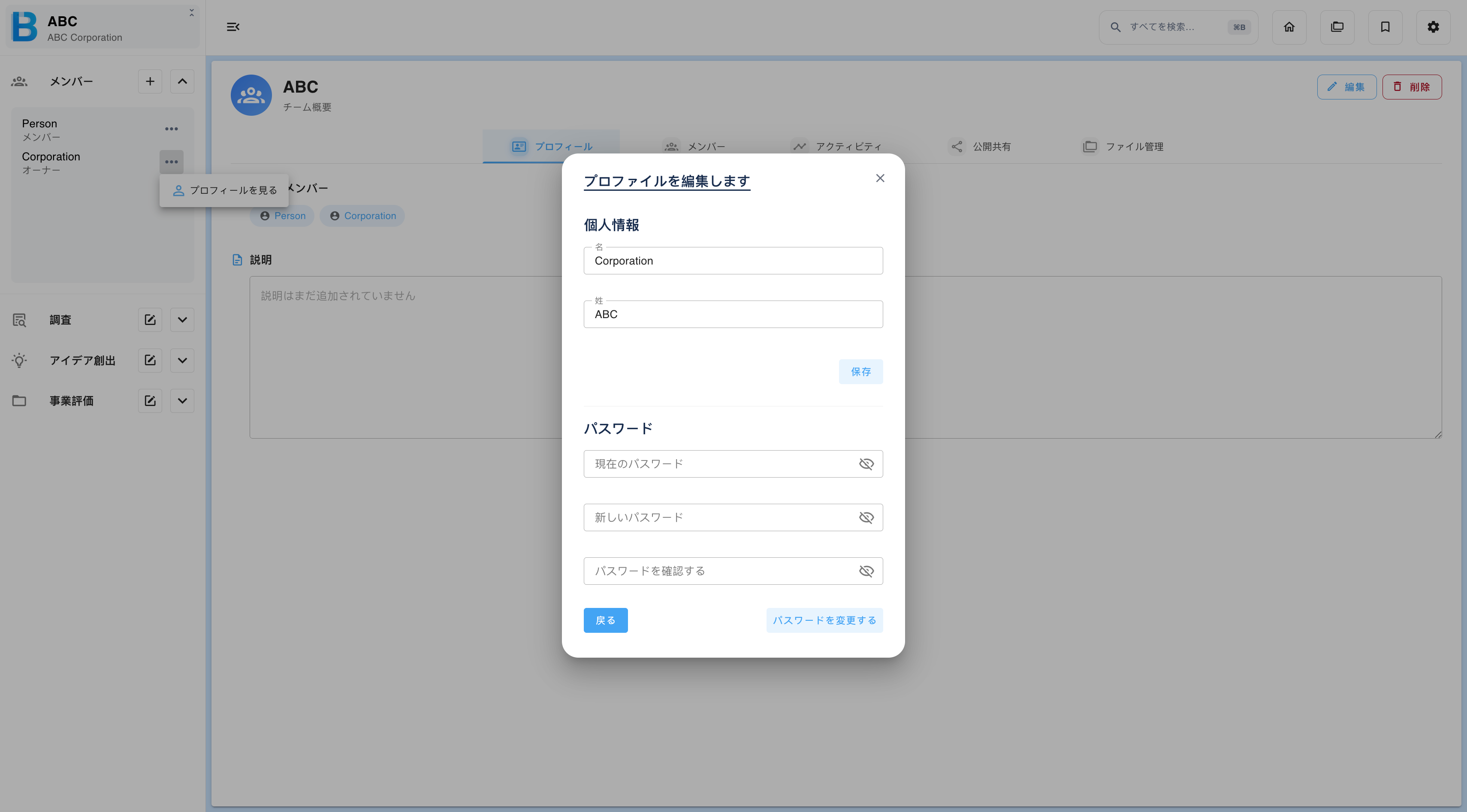
ステップ 2 — 3 つの項目に入力する
| 項目 | 入力する内容 |
|---|---|
| 現在のパスワード | 現在使用しているパスワード。本人であることの確認に使われます。 |
| 新しいパスワード | 今後使用するパスワード。「アカウントの作成」のパスワードの要件を満たす必要があります。 |
| パスワードを確認する | 新しいパスワードをもう一度、正確に入力します。入力ミスを防ぐためのものです。 |
各項目の右側には目のアイコンがあります。選択すると入力内容が表示されるので、長いパスワードを送信前に確認するときに便利です。
ステップ 3 — 保存する
パスワードを変更する を選択して保存します。何も変更せずに戻る場合は 戻る を選択します。次回のサインインからは新しいパスワードを使用してください。
保存できない場合
| メッセージ | 意味 |
|---|---|
| Current password is invalid(現在のパスワードが無効です) | 入力ミスがないか確認するか、目のアイコンで入力内容を表示してください。本当に思い出せない場合は、サインアウトして「パスワードを忘れた場合」の手順を使用してください。 |
| Passwords do not match(パスワードが一致しません) | 「新しいパスワード」と「パスワードを確認する」の内容が異なります。両方を表示して比較してください。 |
| Password does not meet requirements(パスワードが要件を満たしていません) | 「アカウントの作成」のルールを確認してください。英大文字や数字が含まれていないことがよくある原因です。 |