公開共有
AI が生成した出力を公開リンクでグループ外の人と共有し、相手に見せる内容を管理します。
AI が生成した出力の多くは、リンクを使ってグループ外の人と共有できます。受け取る人は BIIM アカウントを持っている必要はありません。
共有できる人
- オーナー — 常に可能
- メンバー — オーナーが個別に有効にしたメンバーのみ
- ゲスト — 不可
共有できるもの
共有できる出力は 6 種類です。共有ボタンは常に右上にありますが、横に並ぶボタンの数は出力によって異なります。
| 出力 | 共有ボタンの位置 |
|---|---|
| 調査チャット | 3 つのボタンの一番右 |
| ディープリサーチ | 3 つのボタンの一番右 |
| アイデアボード | 3 つのボタンの一番右 |
| トレンド調査 | 唯一のボタン |
| カオスマップ | 唯一のボタン |
| アイデア創出 | 4 つのボタンの一番右 |
ステップ 1 — 共有設定を開く
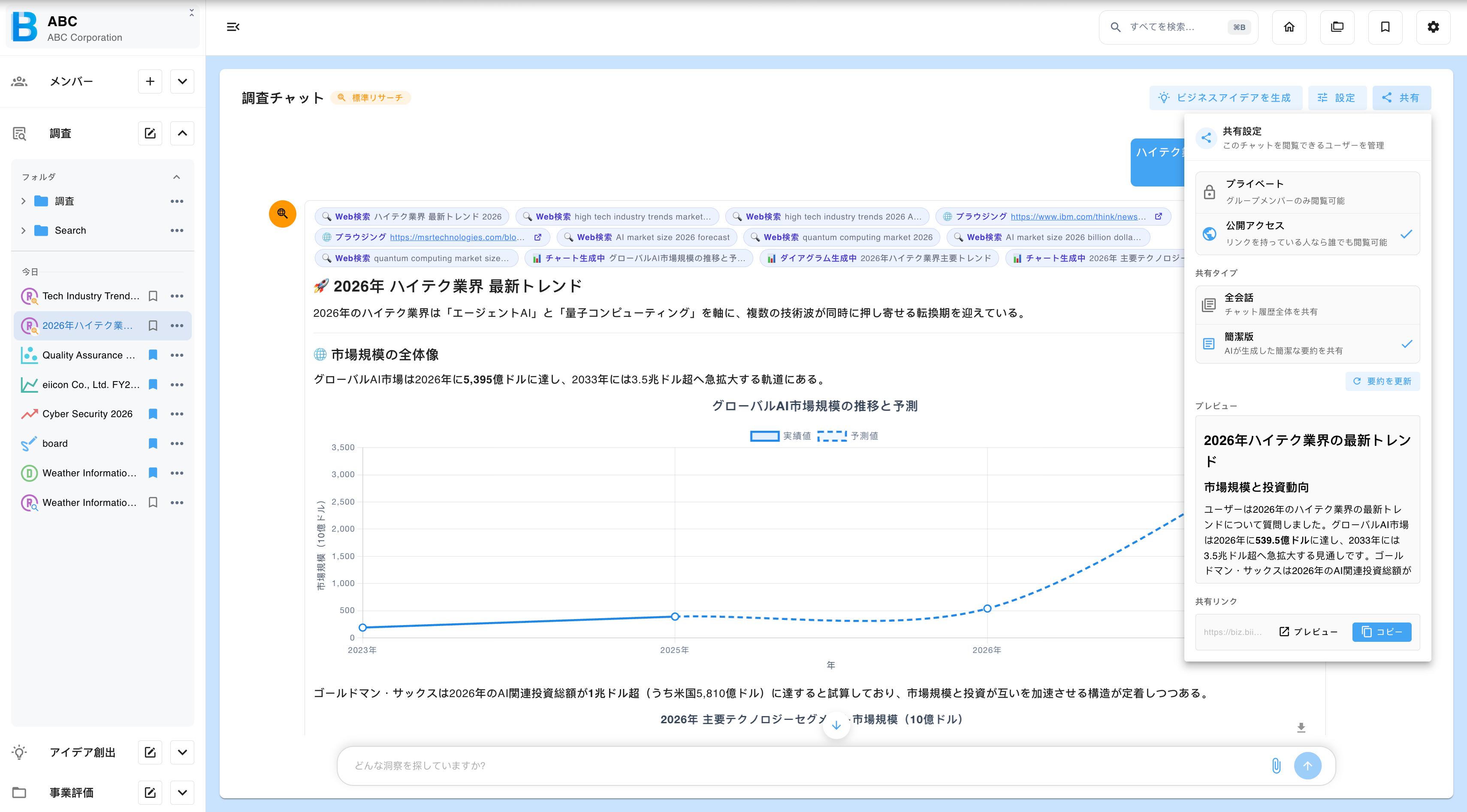
アイテムを開き、共有 を選択します。「このチャットを閲覧できるユーザーを管理」(Manage who can view this chat)という見出しの共有パネルが開きます。
ステップ 2 — 公開アクセスに切り替える
| 設定 | 閲覧できる人 |
|---|---|
| 非公開 | グループのメンバーのみ。これが初期設定です。 |
| 公開アクセス | リンクを知っている全員。 |
ステップ 3 — 相手に見せる内容を選ぶ
調査チャットとディープリサーチでは、2 種類の表示を選べます。その他の出力は全体が共有されるため、この手順は該当しません。
| オプション | 相手に表示される内容 |
|---|---|
| 会話全体 | チャットの全履歴。 |
| 簡潔 | AI が生成した要約。要約が適切でない場合は再生成してください。 |
推論の過程は社内に留め、結論だけを共有したい場合は 簡潔 を使います。
ステップ 4 — プレビューしてリンクをコピーする
ページをプレビューして相手に表示される内容を正確に確認し、リンクをコピーして送信します。
リンクを持っている人は誰でも、サインインせずに開けます。公開リンクは公開済みの情報として扱ってください。アクセスを取り消すには、アイテムを 非公開 に戻します。
受け取った人ができること
| 出力 | 表示される内容 | ダウンロードできるもの |
|---|---|---|
| 調査チャット | 会話全体または簡潔な要約(添付ファイル、画像、生成されたスライド、Web プレゼンテーション、スプレッドシート、グラフを含む) | すべての添付ファイルと、会話の PDF、高品質 PDF、Word |
| ディープリサーチ | 会話全体または簡潔な要約(添付ファイル、画像、グラフを含む) | すべての添付ファイルと、会話の PDF、高品質 PDF、Word |
| アイデアボード | ボード全体 | SVG、PNG、JPEG 形式のボード |
| トレンド調査 | トレンド調査全体(出典リンクが有効) | グラフ |
| カオスマップ | マップ全体(出典リンクが有効) | - |
| アイデア創出 | すべての分析と AI チャット(添付ファイル、画像、グラフを含む) | すべての添付ファイルと、会話の PDF、高品質 PDF、Word |
共有状況の監査
作成されたリンクはすべて記録されます。オーナーは 公開共有 タブで一覧全体を確認できます。グループ管理を参照してください。